Work with color in mockups 在 Mockup 中使用顏色
學習如何選擇顏色Learn how to choose colors
雖然知道如何在Figma中新增顏色,但“選擇合適顏色”也是一門學問。顏色如何影響使用者感知,屬於“色彩理論”的範疇。以下是一些推薦資源:
Toptal的文章探討顏色在使用者體驗中的作用。
CareerFoundry的《色彩指南》是初學者瞭解色彩理論的入門讀物。
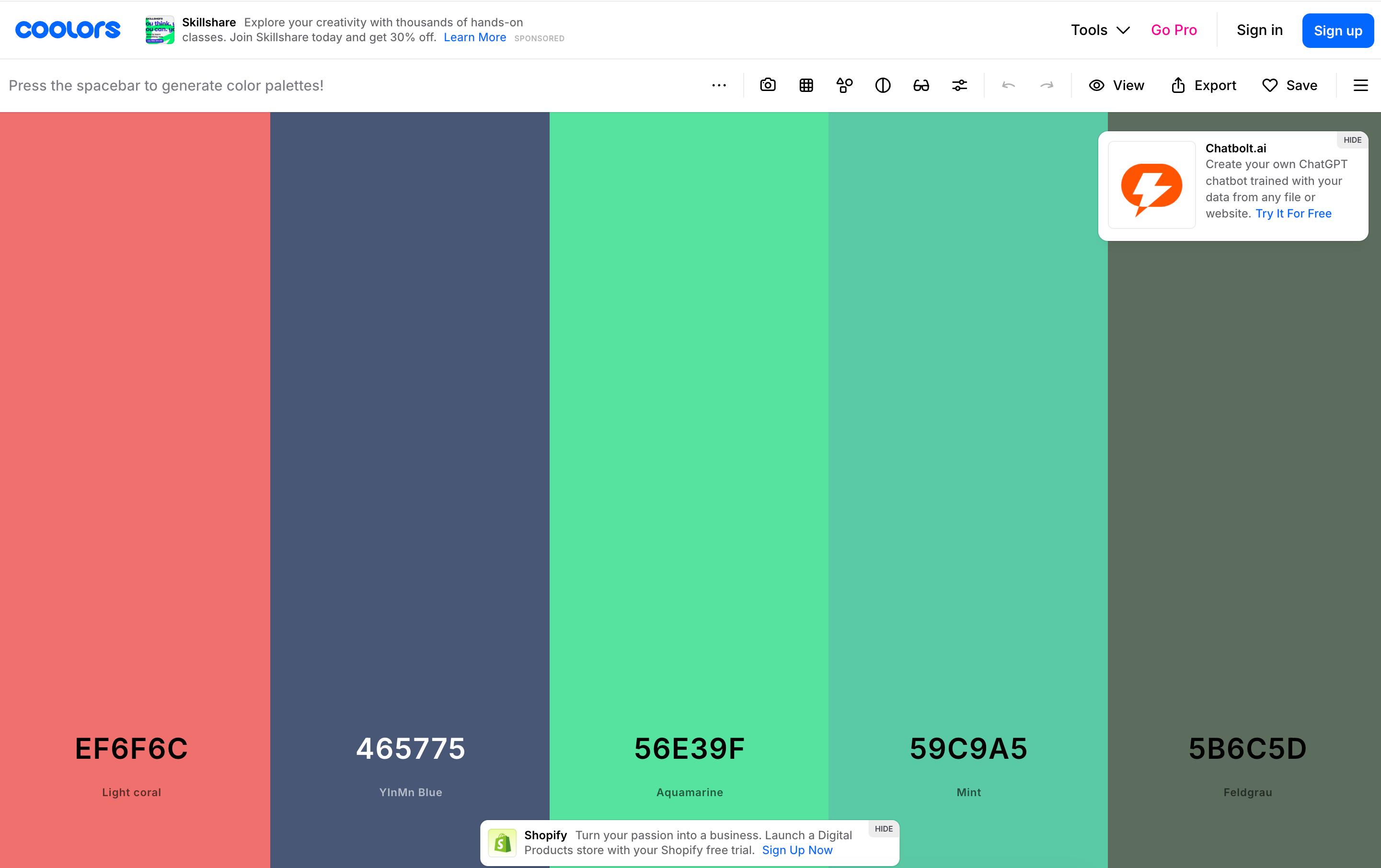
選色工具Coolors:https://coolors.co/ef6f6c-465775-56e39f-59c9a5-5b6c5d
使用填充顏色(Fill)建立並應用顏色Create and apply colors using Fill
- 開啟Figma檔案。
- 在工具欄中點選矩形工具(Rectangle Tool),是從左往右數第四個圖示。
- 在畫板上繪製一個矩形。
- 選中這個矩形。
- 在Figma介面右側的設計面板中,找到“Fill(填充)”區域。
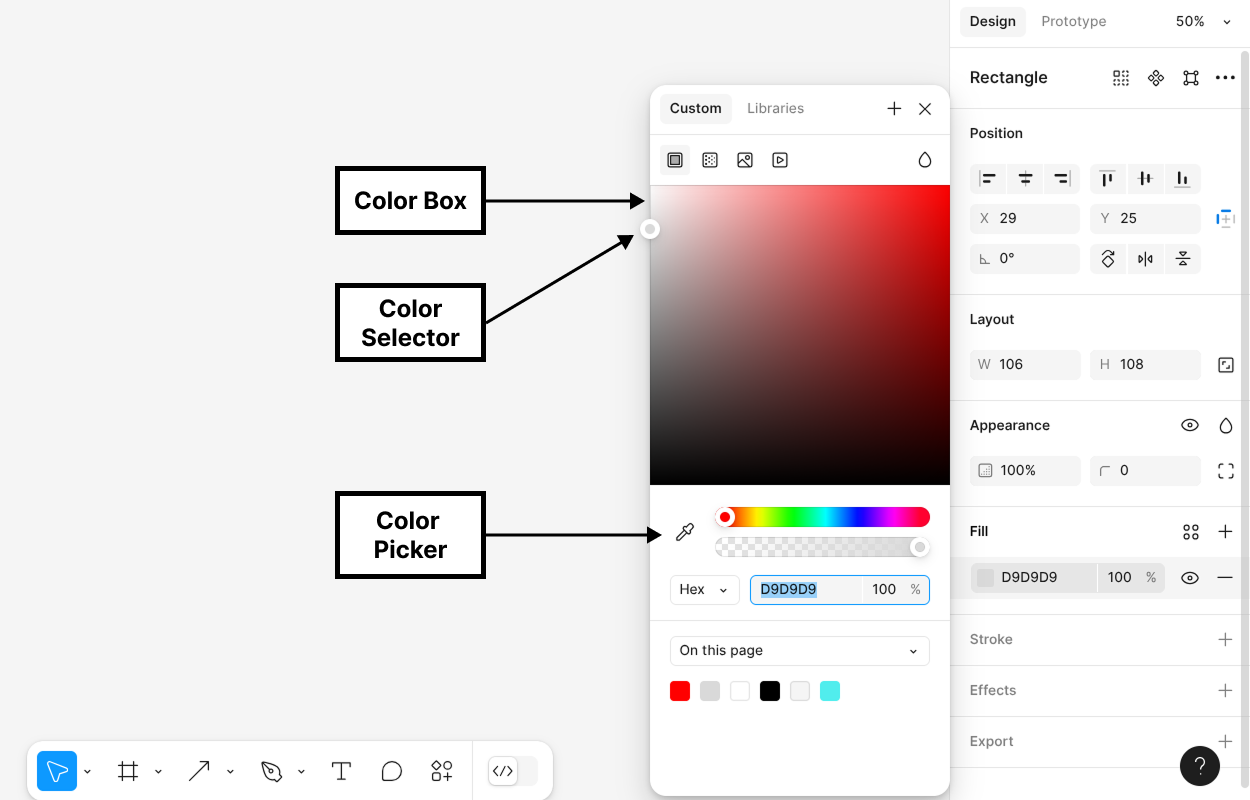
- 點選預設白色(hex碼:#FFFFFF)左側的顏色塊,開啟顏色選擇器。
- 拖動顏色選擇器左上角是純白,右下角是深黑。
- 使用吸管工具(Eyedropper)從其他圖形、圖片或文字中提取顏色,應用到當前元素上。
調整顏色屬性Adjust color values
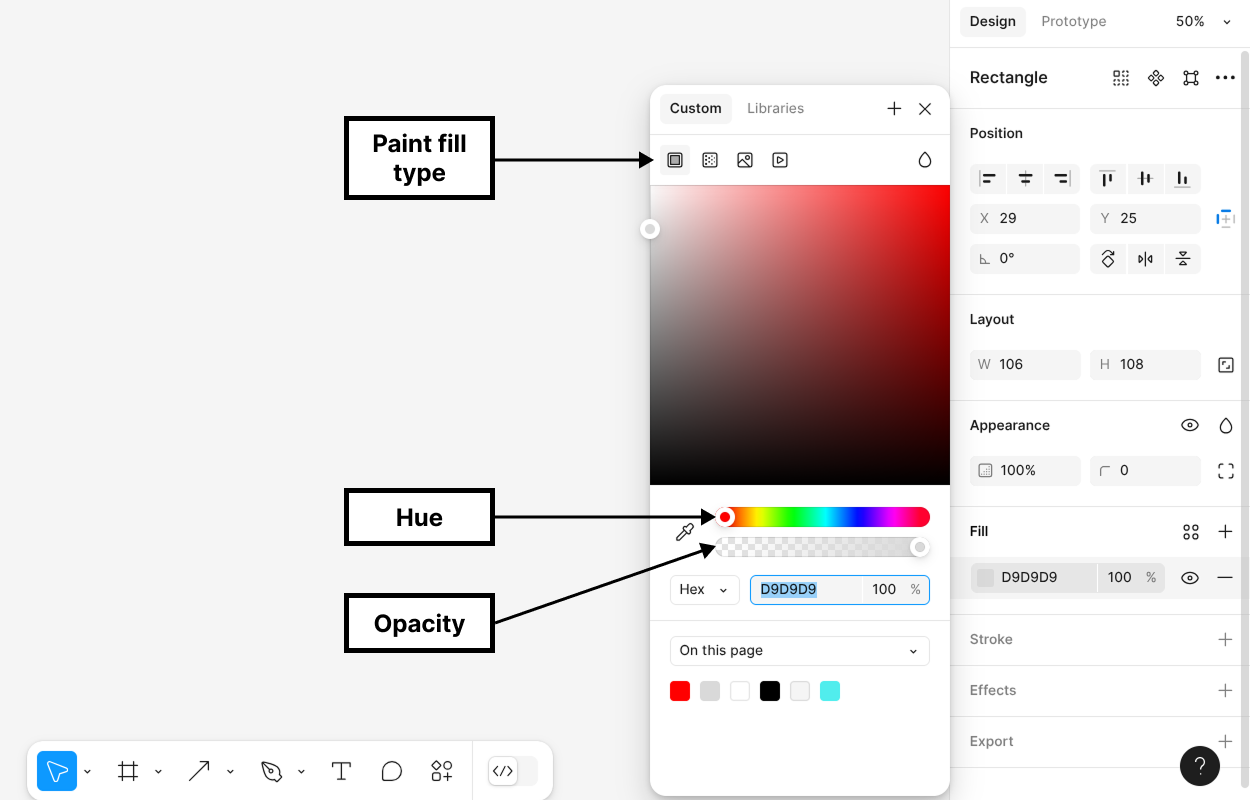
1. 選擇不同型別的填充(Choose a type of paint)
開啟顏色選擇器後,在左上方有四種圖示,分別代表不同的顏色型別:
- Solid(純色):預設的黑色方塊,表示單一顏色填充。
- Gradient(漸變):點選後可選擇不同的漸變方式,並可調節方向與顏色。型別包括:
- Linear(線性):從一側向另一側顏色逐漸淡出。
- Radial(放射):從中心向四周圓形擴散。
- Angular(角度):從一點開始順時針擴散。
- Diamond(菱形):中心像加號,向四角擴散。
- Image(影象填充):將影象作為背景填充。
- Video(影片填充):將影片作為元素的填充。
2. 調整色調(Hue)
在顏色塊下方有一條彩虹色滑塊,可以調整色調。例如:將滑塊移到綠色區域,再在顏色框中調出橄欖綠。
3. 調整透明度(Opacity)
色調滑塊下方是透明度滑塊。透明度表示顏色的“不透明”程度:
- 100%為完全不透明(飽和顏色)。
- 50%為半透明(能看到背景)。
- 0%為完全透明(不可見)。
可以把透明度理解為刷油漆的厚度:多次塗刷等於更高的不透明度。
使用描邊顏色(Stroke)建立並應用顏色Create and apply colors using Stroke
- 選中你建立的圖形。
- 在設計面板中,找到“Stroke(描邊)”區域。
- 點選“Stroke”文字或右側的加號(+)按鈕。
- 預設描邊顏色為黑色(#000000),寬度為1。描邊寬度可調至1至1000之間。
- 在“Inside(內部)”的下拉選單中,可切換描邊位置(內部、居中、外部)。
- 點選右側的三個點,開啟“高階描邊設定”(Advanced Stroke),可調整描邊角度和形狀。
描邊不僅讓顏色更醒目,也可創造動態的圖形效果。推薦閱讀 Design Code 的文章《Figma Handbook: Fill, Stroke, and Advanced Stroke》。
設定並儲存顏色樣式Set and save color styles
找到理想顏色後,可以儲存為樣式方便以後重複使用:
- 在左側圖層面板中,選中已設好顏色的形狀。
- 在右側設計面板中,找到“Fill”部分,點選樣式圖示(四個點組成的方塊)。
- 彈出“Libraries(樣式庫)”選單,點選右上角加號(+)。
- 輸入樣式名稱,點選“Create Style”完成儲存。
要應用儲存的顏色樣式:
- 選中需要使用顏色樣式的圖形。
- 在右側“Fill”部分點選樣式圖示,選擇儲存的樣式即可。
若需更多幫助,可訪問Figma幫助中心,學習關於顏色、文字、效果、佈局網格等樣式的建立方法。